Hoe Los je de SrtTrail.txt BSOD-Fout op in Windows 10/11?
-
 Geschreven door Kees Jan Meerman
 -
 Bijgewerkt op Aug 19, 2026
 -
 Min. Lezing 3 Min
 - Deel dit

Samenvatting:
- SrtTrail.txt betekent meestal dat het opstartherstel is mislukt, niet dat uw tekstbestand zelf beschadigd is.
- Uw pc loopt vaak vast als gevolg van beschadigde opstartbestanden, foutieve BCD-vermeldingen, fouten in het bestandssysteem of een mislukte update.
- Begin met de opstartreparatie en gebruik vervolgens de opstartreparatiefuncties van de opdrachtprompt als uw BSOD-loop-probleem blijft bestaan.
- Herstel al uw bestanden voordat u Windows reset of opnieuw installeert.
- Als uw schijf instabiel of onleesbaar is, zijn de experts van gegevensherstel van Stellar de veiligere optie.
U logt in op uw systeem en op uw scherm verschijnt dit onbekende bericht:
C:\Windows\System32\LogFiles\Srt\SrtTrail.txt.
Windows laat u weten dat de opstartreparatie heeft geprobeerd het opstartprobleem op te lossen, maar dat dit niet is gelukt. Maar maak u geen zorgen, het eigenlijke probleem zit in de opstartketen, waar Windows de opstartsector, het BCD-geheugen en de systeempartitie correct moet lezen om op te starten.
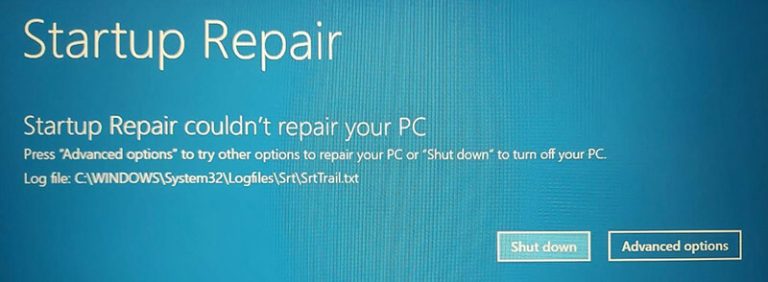
Dit kan gebeuren na een geforceerde uitschakeling, een foutieve update, beschadigde systeembestanden of harde-schijfproblemen. Vaak kan het probleem worden opgelost via de Windows-omgeving voor gegevensherstel. Als uw systeem nog steeds niet opstart, moet u uw gegevens herstellen voordat u iets probeert dat het systeem zou kunnen beschadigen. Laten we eens kijken hoe dat werkt.
Wat veroorzaakt de BSOD-fout "SrtTrail.txt"?
Deze fout treedt op wanneer Windows een deel van het opstartpad niet kan vertrouwen. Dit kan het BCD-geheugen, de opstartrecord, belangrijke systeembestanden of het bestandssysteem op uw Windows-volume zijn.
Een mislukte update kan er ook toe leiden dat uw opstartbestanden onvolledig zijn, vooral als uw systeem vastloopt na een Windows-update. Een onjuiste afsluiting kan schrijfbewerkingen op de systeempartitie onderbreken. Defecte sectoren kunnen leesbewerkingen blokkeren in precies die gebieden die Windows nodig heeft tijdens het vroege opstartproces, waardoor uw pc weliswaar nog de gegevensherstelmodus kan openen, maar het bureaublad niet kan laden.
- Onderbroken updates of geforceerde uitschakelingen.
- Beschadigingen in de BCD of andere opstartrecords.
- Bestandssysteemfouten of defecte sectoren.
- Beschadigde systeembestanden die de opstartreparatie niet zelf kan verhelpen.
Welke symptomen duiden op een automatische herstellus?
Meestal herkent u dit probleem aan een bepaald patroon. Uw pc start opnieuw op, opent de automatische reparatie, mislukt en keert vervolgens terug naar hetzelfde scherm. Hier is een handige tabel:
| Symptoom | Wat dit betekent | Beste volgende stap |
| De automatische reparatie start steeds opnieuw | Windows kan overschakelen naar de modus voor gegevensherstel, maar kan het normale opstartproces niet voltooien. | Voer de opstartreparatie eenmaal uit en schakel vervolgens over naar de handmatige reparatie. |
| C:\Windows\System32\LogFiles\Srt\SrtTrail.txt wordt op het scherm weergegeven | De opstartreparatie heeft de fout geregistreerd en een onopgelost opstartprobleem vastgesteld. | Beschouw het bestand als een rapport en repareer vervolgens de opstartvermeldingen of de BCD. |
| bootrec /fixboot geeft 'Toegang geweigerd' weer | Uw opstartomgeving of partitie-indeling is mogelijk nog steeds beschadigd. | Voer een grondiger reparatie uit en leg indien nodig de nadruk op gegevensherstel. |
| chkdsk of andere herstelstappen mislukken steeds opnieuw | Beschadiging van het bestandssysteem of instabiliteit van het opslagmedium kan de reparatie verhinderen. | Stop met herhaalde reparatiepogingen en maak eerst een back-up van uw gegevens. |
| Windows komt nooit bij het aanmeldscherm | De opstartketen wordt onderbroken voordat het besturingssysteem het bureaublad kan starten. | Gebruik WinRE-tools en herstel de gegevens voordat u het systeem reset of opnieuw installeert. |
Waarschuwing: Als uw schijf klikgeluiden maakt, niet door Windows wordt herkend, vastloopt bij het openen van bestanden of voortdurend de verbinding verbreekt, stop dan met de zelfreparatie. Op dat moment is uw probleem mogelijk niet meer alleen aan Windows toe te schrijven.
Zo lost u de SrtTrail.txt-fout in Windows 10/11 op
Voer de reparatie-instructies in volgorde uit. Schakel niet willekeurig tussen verschillende oplossingen. We beginnen met de minst ingrijpende stap en gaan pas verder als uw systeem nog steeds in een lus vastzit.
- Stap 1: Start de Windows-herstelomgeving via het herstelscherm of het installatiemedium.
- Stap 2: Voer de opstartreparatie eenmaal uit.
- Stap 3: Als dezelfde loop opnieuw optreedt, opent u de opdrachtprompt (Win+R en typ vervolgens CMD) en herstelt u het opstartpad handmatig.
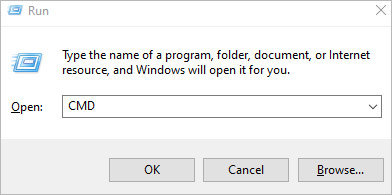
- Stap 4: Controleer het systeemvolume op problemen met het bestandssysteem.
- Stap 5: Herstel uw bestanden voordat u het systeem reset, opnieuw installeert of wijzigingen aanbrengt in de partities
Mocht deze stap bij u niet werken, lees dan verder.
Voer de opstartreparatie uit om de SrtTrail.txt-fout te verhelpen
Begin hier, aangezien deze fout rechtstreeks voortkomt uit het opstartreparatieproces. Het idee hierachter is om Windows eerst een automatische reparatie te laten uitvoeren, voordat u overgaat tot handmatige opdrachten.
Zo voert u de reparatie uit:
- Open de Windows-gegevensherstelomgeving.
- Selecteer 'Probleemoplossing'
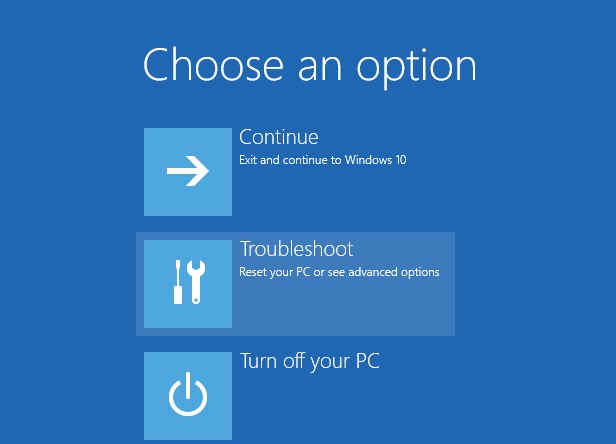
- Open 'Geavanceerde opties'.
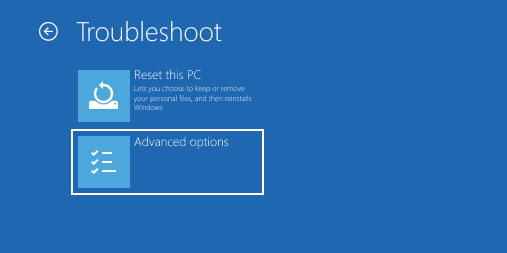
- Klik op 'Opstartreparatie'.
- Selecteer uw Windows-installatie en wacht even.
Als uw pc opnieuw hetzelfde SrtTrail.txt-scherm weergeeft, heeft de opstartreparatie u al laten weten dat deze de huidige opstartstatus niet zelf kan verhelpen. We moeten het probleem via de opdrachtprompt oplossen.
Fouten in de opstartconfiguratiegegevens (BCD) verhelpen
Een beschadigde BCD is een van de meest voorkomende redenen waarom deze vervelende lus steeds weer optreedt. Als de opstartvermeldingen naar de verkeerde loader of een beschadigd pad verwijzen, werkt het herstellen van gegevens mogelijk nog wel, terwijl het normaal opstarten mislukt.
Om dit te doen, open de Opdrachtprompt in WinRE en voer de volgende opdrachten uit:
- bootrec /fixmbr
- bootrec /fixboot
- bootrec /rebuildbcd
Deze opdrachten herstellen verschillende onderdelen van de opstartketen. fixmbr schrijft de Master Boot Record opnieuw, fixboot herstelt uw opstartsector en rebuildbcd zoekt naar Windows-installaties en bouwt het BCD-geheugen opnieuw op.
Als bootrec /fixboot de melding 'Toegang geweigerd' weergeeft, ga er dan niet vanuit dat uw schijf defect is. Dit betekent doorgaans dat de opstartomgeving nog verder moet worden bewerkt.
Gebruik de opdrachtprompt om het opstarten van Windows te herstellen
In de opdrachtprompt kunt u gevallen behandelen die de opstartreparatie niet kan verhelpen. Daar kunt u uw systeem controleren en ernstigere schade aan het opstart- of bestandssysteem verhelpen.
Enkele handige opdrachten zijn:
- chkdsk C: /r
- sfc /scannow /offbootdir=C:\ /offwindir=C:\Windows
- bootrec /fixmbr
- bootrec /fixboot
- bootrec /rebuildbcd
U kunt het logbestand ook openen via de opdrachtprompt om te zien wat de opstartreparatie heeft vastgesteld. Dit helpt u bij het bepalen of uw probleem nog steeds een logische fout is of dat er al sprake is van een geheugenstoring.
Opmerking: SrtTrail.txt is slechts een indicatie. Het verwijderen van dit bestand lost het probleem op uw pc niet op, aangezien Windows het na de volgende mislukte reparatie opnieuw aanmaakt.
Gegevensherstel wanneer Windows niet opstart
Als uw systeem na de opstartreparatie en de opstartreparatiecommando's nog steeds niet opstart, moet u uw prioriteiten bijstellen. Herstel uw belangrijke bestanden voordat u nog meer gegevens naar de schijf schrijft.
Bij een leesbaar, maar niet-opstartbaar systeem is de Stellar Windows-gegevensherstelsoftware de praktische oplossing. Deze kan ontoegankelijke volumes scannen, herstelbare bestanden reconstrueren en u in staat stellen deze op een ander apparaat op te slaan, voordat u probeert het systeem te resetten of opnieuw te installeren.
Opmerking: Sla herstelde bestanden nooit terug op dezelfde aangetaste schijf. Als de schijf niet wordt herkend, extreem traag wordt of vastloopt tijdens het scannen, dient u in plaats daarvan gebruik te maken van de gegevensherstelservice van Stellar. Dit is de veiligere manier als het probleem is verschoven van een Windows-reparatie naar een fout op hardwareniveau.
Het advies van de experts van Stellar
Deze fout lijkt vaak onschuldiger dan hij is, omdat Data Recovery nog steeds kan worden geopend en de menu's nog steeds reageren. In werkelijkheid bevindt uw systeem zich echter mogelijk in een kritieke toestand, waarbij WinRE weliswaar wordt geladen vanaf een pad, maar het normale opstarten mislukt wanneer Windows foutloze leesbewerkingen van de systeempartitie nodig heeft.
Daarom helpt het zelden om dezelfde automatische reparatie te herhalen. Zolang de opstartketen niet verandert, zal het resultaat doorgaans niet veranderen.
Waarom zou u Stellar kiezen om de SrtTrail.txt-BSOD-fout in Windows 10/11 te verhelpen?
Dit is een tweeledig probleem. Als uw schijf leesbaar is, helpt de Stellar Windows-gegevensherstelsoftware u om uw gegevens te beveiligen tegen risicovolle reparatiewerkzaamheden. Als uw schijf fysiek beschadigd, onstabiel of onleesbaar is, zijn de laboratoriumexperts van Stellar de betere keuze. Wij kunnen uw schijven openen, gegevens met ongeëvenaarde nauwkeurigheid herstellen en daarbij altijd de vertrouwelijkheid waarborgen die uw gegevens verdienen.
- Stellar werkt met ISO 9001- en ISO 27001-gecertificeerde processen, wat vooral belangrijk is als uw gegevens gevoelig zijn. Neem vandaag nog contact op met de gegevensherstelservice van Stellar als uw gegevens belangrijk zijn!
Als uw systeem te maken heeft met verschillende soorten storingen, kunnen deze gedetailleerde handleidingen u helpen om de problemen effectief op te lossen:
Veelgestelde vragen
Nee. SrtTrail.txt is slechts een logbestand dat wordt aangemaakt wanneer het opstartreparatieproces mislukt. Het verwijderen van dit bestand lost het eigenlijke opstartprobleem niet op. Als uw systeem nog steeds niet opstart, gebruik dan de gratis Stellar-software voor gegevensherstel om belangrijke bestanden te herstellen voordat u een reset of een herinstallatie probeert.
Meestal komt dit doordat uw opstartomgeving zich nog niet in een schone, herstelbare staat bevindt. Uw partitie-indeling of uw opstartmetadata zijn mogelijk nog steeds beschadigd.
Nee. Als uw bestanden belangrijk zijn, moet u deze eerst herstellen. Voer vervolgens de reparatie, het resetten of de herinstallatie uit nadat u een back-up van uw gegevens hebt gemaakt.
De SrtTrail.txt-fout in Windows 10/11 wordt veroorzaakt door beschadigde of verouderde stuurprogramma's, conflicten met andere software of hardware, beschadigingen aan het besturingssysteem, virus- of malware-infecties, onjuist afsluiten of stroomuitval, overgeklokte of oververhitte hardwarecomponenten, en foutieve RAM- of hardeschijfconfiguraties.
Dat hangt ervan af of uw probleem te maken heeft met logische schade of een fysieke schijfstoring. De softwaregebaseerde gegevensherstelprocedure met Stellar kan snel worden gestart op een leesbare schijf, terwijl het gegevensherstel in het laboratorium langer duurt, omdat het apparaat eerst moet worden gestabiliseerd.
Ja, in veel gevallen is dat het geval. Als het probleem alleen te maken heeft met beschadiging van de opstartsector, BCD-fouten of beschadiging van het bestandssysteem, is gegevensherstel doorgaans eenvoudiger en goedkoper dan in gevallen met defecte sectoren of fysieke schade aan de schijf. De kosten voor gegevensherstel zijn voornamelijk afhankelijk van de staat van de schijf en de complexiteit van het herstelproces.


Over de auteur
Managing Director, Stellar Data Recovery Europe