Hoe HDD-Fout 0x8007045D op te Oplossen: Oorzaken, Oplossingen en Tips voor Gegevensherstel
-
 Geschreven door Kees Jan Meerman
 -
 Bijgewerkt op Jul 03, 2026
 -
 Min. Lezing 4 Min
 - Deel dit

U bent bezig met het overzetten van een aantal belangrijke bestanden – een map vol dierbare foto's of video's. Alles verloopt soepel totdat de voortgangsbalk plotseling vastloopt en het volgende pop-upvenster op uw scherm verschijnt: “Het verzoek kon niet worden voltooid vanwege I/O apparatenfouten. (Ox8007045D)” U probeert het opnieuw, maar niets helpt en het bestand is niet te openen. Dit is natuurlijk erg frustrerend.
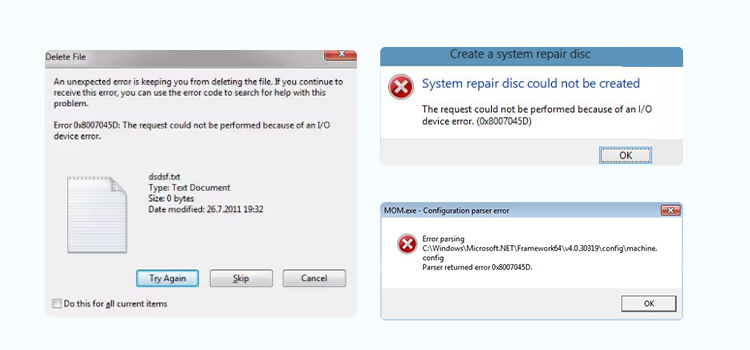
Elke Windows-gebruiker ziet op tegen het moment waarop een eenvoudige bestandsoverdracht verandert in een nachtmerrie. Maar er is geen reden tot paniek. Hoewel het zorgwekkend lijkt, komt deze fout in feite vrij vaak voor. In de regel kan de fout met een paar eenvoudige stappen worden opgelost. In sommige gevallen kan de fout echter wijzen op ernstige bestandsbeschadiging en de mogelijkheid van gegevensverlies.
In dit artikel zullen we daarom HDD-fout 0x8007045D in detail bespreken, de oorzaken en mogelijkheden om het zelf te herstellen bekijken, en ook verduidelijken wanneer u moet stoppen met pogingen om het zelf te herstellen en contact moet opnemen met een professionele datarecovery service voor harde schijven, zoals Stellar.
Wat is HDD-fout 0x8007045D? Wanneer treedt deze op?
Foutcode 0x8007045D is een I/O apparatenfout. Deze fout treedt op wanneer Windows geen bestanden kan lezen of schrijven die zijn opgeslagen op een interne of externe harde schijf (HDD/SSD), een USB-stick, een geheugenkaart of een ander extern opslagmedium, zoals een dvd. Het probleem kan worden veroorzaakt door corruptie van de data, een softwarefout die Windows in de war heeft gebracht, of fysieke schade aan het apparaat.
De Windows-foutcode 0x8007045D treedt meestal op wanneer:
- er grote bestanden worden gekopieerd of overgezet vanaf een extern opslagapparaat,
- Windows Backup wordt gebruikt om een back-up van data te maken,
- Windows wordt geïnstalleerd of bijgewerkt,
- een beschadigd systeembestand wordt gewist,
- data worden hersteld van een beschadigde/defecte externe schijf.
Windows-foutcode 0x8007045D: Onderliggende oorzaken
Als u de oorzaken van fout 0x8007045D begrijpt, kunt u beter bepalen welke oplossing voor u geschikt is en of u een professional moet raadplegen. Hieronder staan enkele van de meest voorkomende oorzaken.
- Defecten: Windows kan de lees-/schrijfbewerking mogelijk niet voltooien als uw harde schijf of USB-stick talrijke defecte sectoren bevat. Dit zijn delen van de harde schijf waar data niet permanent kunnen worden opgeslagen vanwege fysieke schade of softwarefouten.
- Beschadigde systeembestanden: Fouten kunnen soms worden veroorzaakt door beschadiging van belangrijke Windows-bestanden die de werking van de harde schijf of bestandsoverdrachten beheren.
- Hardwareprobleem: Deze fout kan worden veroorzaakt door defecte harde schijven, defect RAM-geheugen of andere beschadigde hardwarecomponenten. Dergelijke problemen kunnen alleen worden opgelost door experts op het gebied van data recovery in een cleanroomlaboratorium.
- Slechte verbinding: Losse verbindingskabels of defecte USB-poorten verhinderen dat Windows de interne of externe schijf herkent en data overdraagt.
- Incompatibele stuurprogramma's: Als de stuurprogramma's die verantwoordelijk zijn voor het beheer van opslag en verbindingen niet zijn bijgewerkt, kan dit leiden tot het herhaaldelijk optreden van fout 0x8007045D.
- Software van derden: I/O-fouten kunnen worden veroorzaakt door back-upprogramma's, antivirussoftware of hulpprogramma's voor het beheer van harde schijven die uw besturingssysteem verhinderen om data-overdrachten, back-ups en Windows-updates uit te voeren.
Meestal zijn enkele stappen voor probleemoplossing nodig om te bepalen welke van deze oorzaken verantwoordelijk is voor uw probleem (hoewel sommige tijdelijke oplossingen ook werken als de onderliggende oorzaak onbekend is).
Hoe u foutcode 0x8007045D kunt verhelpen: 8 doe-het-zelfoplossingen
Er zijn verschillende mogelijke oplossingen voor fout 0x8007045D. Begin met de eenvoudigste stappen en werk zo door naar complexere oplossingen.
1. Start uw computer opnieuw op
- De eenvoudigste stap die u kunt nemen, is uw laptop/pc opnieuw opstarten. Door opnieuw op te starten wordt het bestandssysteem gereset en worden kleine storingen verholpen. Zorg ervoor dat u uw werk opslaat en alle toepassingen sluit voordat u verdergaat.
2. Werk uw Windows bij
Aangezien het probleem mogelijk te wijten is aan verouderde I/O-stuurprogramma's, kan een Windows-update niet alleen fouten op systeemniveau verhelpen, maar ook het corruptie-probleem met het bestandssysteem herstellen. Hieronder vindt u de stappen die u moet volgen.
- Druk op Windows + I om Instellingen te openen.
- Klik op ‘Windows Update’.
- Meestal zijn alle beschikbare updates al gedownload. Installeer ze.
- Als er geen updates zijn gedownload, klikt u op 'Controleren op updates'. Download en installeer deze.
- Start het systeem opnieuw op.
3. Controleer uw verbinding
Als u een externe schijf gebruikt en Windows de daarop opgeslagen bestanden niet kan lezen, verwijder deze dan op een veilige manier. Klik met de rechtermuisknop op het pictogram van de externe schijf en selecteer 'Uitwerpen'. Wacht tot het bericht verschijnt dat de schijf veilig kan worden verwijderd. Controleer de verbinding en de kabel. Als u geen schade kunt vinden, sluit deze dan opnieuw stevig aan. Probeer een andere USB-poort of zelfs een andere computer om slechte verbindingen uit te sluiten.
4. Voer de probleemoplosser uit
Windows heeft ingebouwde programma's die bekend staan als probleemoplossers. Deze programma's scannen uw schijf en lossen eventuele problemen op die ze detecteren. Gebruik de probleemoplosser voor hardware en apparaten om eenvoudige problemen op te sporen en op te lossen.
- Selecteer ‘Instellingen’ > ‘Update en beveiliging’ > ‘Problemen oplossen’.
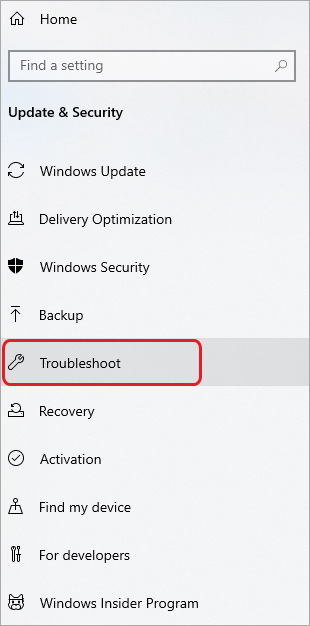
- Volg de aanbevelingen van de probleemoplosser.
5. Controleer de schijf op beschadigde sectoren
Te veel beschadigde sectoren op uw schijf kunnen ook leiden tot fout 0x8007045D. Windows heeft een ingebouwd hulpprogramma voor schijfcontrole waarmee u de schijf kunt scannen op fysieke en logische beschadigde sectoren.
- Typ 'cmd' in het zoekvak van Windows
- Klik met de rechtermuisknop op het pictogram 'Opdrachtprompt' en selecteer 'Als administrator uitvoeren'.
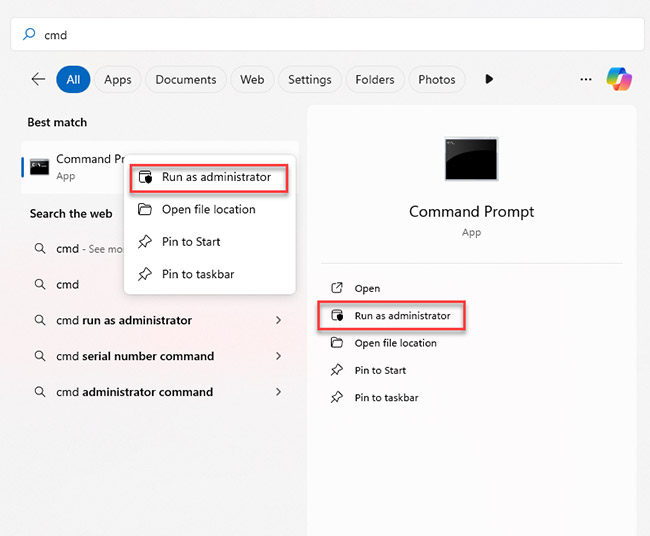
- Typ in de opdrachtprompt "chkdsk /f /r /x"
- Als u een externe schijf gebruikt, typt u “chkdsk X: /f /r /x” (vervang “X:” door de stationsletter van het externe apparaat).
- /f probeert de bestandssysteeminformatie te herstellen, en /r zoekt naar logisch beschadigde sectoren en probeert deze te herstellen. Het probeert ook de daar opgeslagen data te herstellen. /x koppelt de schijf eenvoudigweg los voor de duur van de schijfcontrole.
Afhankelijk van de capaciteit van de harde schijf en de omvang van de beschadigde sectoren kan het uitvoeren van deze opdracht enkele seconden tot enkele minuten duren. Als het langer duurt, moet u de schijf laten controleren door een professionele dienst voor gegevensherstel van harde schijven, aangezien u het risico loopt gegevens te verliezen als gevolg van fysieke beschadigde sectoren.
6. Werk de stuurprogramma's bij
Als fout 0x8007045D blijft optreden, moeten uw stuurprogramma's mogelijk worden bijgewerkt. Gebruik Apparaatbeheer om ze bij te werken.
- Om Apparaatbeheer te openen, drukt u op Win + X en selecteert u ‘Apparaatbeheer’
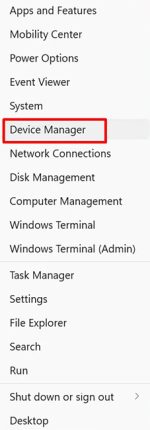
- Klik in Apparaatbeheer op 'Schijven'. Klik met de rechtermuisknop op uw schijf en selecteer 'Stuurprogramma bijwerken'.
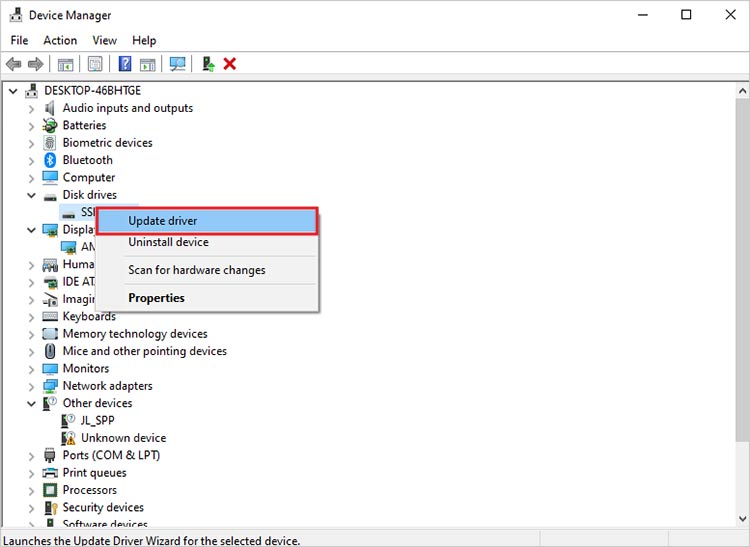
- Selecteer in het venster dat wordt geopend 'Automatisch zoeken naar bijgewerkte stuurprogramma's'. Als er stuurprogramma-updates beschikbaar zijn, installeer deze dan en start uw systeem vervolgens opnieuw op.
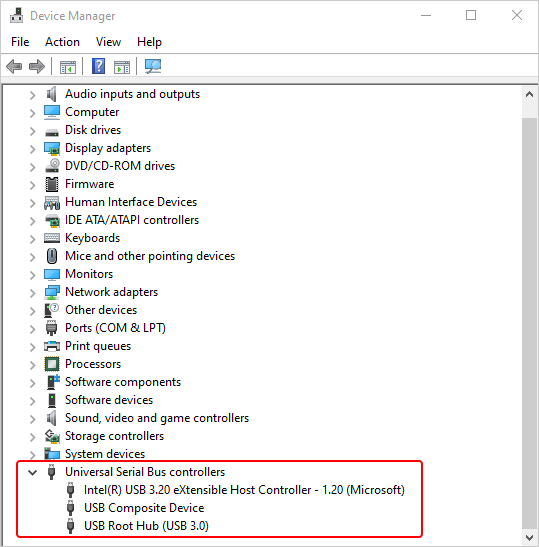
- Als u een externe USB-schijf gebruikt, installeer dan ook de updates voor de USB-stuurprogramma's. U vindt deze in Apparaatbeheer onder 'Universal Serial Bus-controllers'.
7. Voer de Systeemcontrole (SFC) uit
Een corrupt bestandssysteem kan in Windows ook fout 0x8007045D veroorzaken. De beste manier om deze bestanden te herstellen is daarom het SFC-programma uit te voeren.
- Open de opdrachtprompt als beheerder
- Typ: sfc /scannow en druk op Enter.
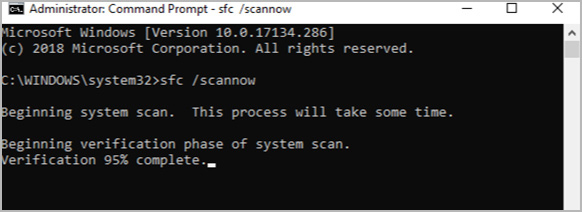
- Wacht tot het proces is voltooid.
- Start uw computer opnieuw op om te controleren of de fout nog steeds optreedt.
8. Probeer een schone start
Sommige programma's van derden kunnen de werking van Windows verstoren. In dat geval kunt u een schone start uitvoeren, zodat alleen de noodzakelijke toepassingen worden geladen. Dat doet u als volgt:
- Druk op Win + R om het dialoogvenster ‘Uitvoeren’ te openen. Typ ‘msconfig’ en druk op Enter.
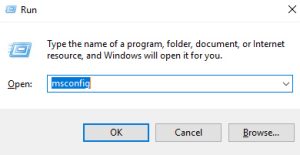
- Selecteer in het venster 'Systeemconfiguratie' dat wordt geopend het tabblad 'Services'
- Selecteer eerst de optie 'Alle Microsoft-services verbergen'. Klik nu op 'Alles uitschakelen'.
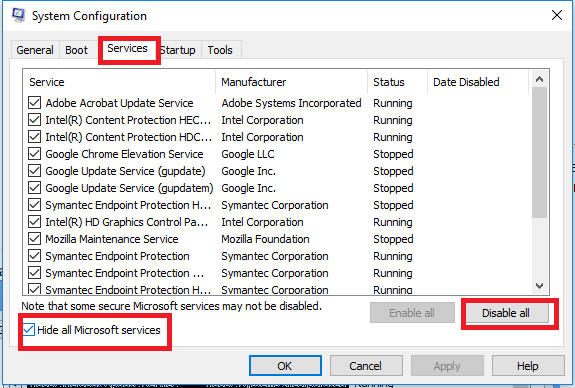
- Klik op 'Toepassen' en vervolgens op 'OK'. Start uw computer opnieuw op en controleer of de fout zich opnieuw voordoet.
Als geen van de bovenstaande oplossingen werkt, is de schijf hoogstwaarschijnlijk ernstig beschadigd of defect. De kans op permanent gegevensverlies is in dergelijke gevallen zeer groot, dus u kunt het beste contact opnemen met een specialist in de recovery.
Wat te doen als fout 0x8007045D blijft optreden
Ga er allereerst niet vanuit dat uw bestanden voorgoed verloren zijn als geen van de bovenstaande maatregelen het probleem kan oplossen. In de meeste gevallen staan de data nog steeds op de schijf, maar zijn ze niet langer toegankelijk voor ingebouwde hulpprogramma's zoals SFC en CHKDSK. De volgende stappen die u neemt, kunnen een doorslaggevende invloed hebben.
1. Gebruik de schijf niet meer
De gouden regel is om de schijf niet meer te gebruiken om te voorkomen dat data worden overschreven en dat de schijf slechte sectoren markeert. Probeer de hierboven genoemde doe-het-zelfoplossingen niet vaker dan één keer. Als de interne onderdelen van de harde schijf beschadigd of corrupt zijn, zal het blijven gebruiken van de schijf de toestand ervan verslechteren en kunnen belangrijke data definitief verloren gaan.
2. Zoek professionele hulp
Wanneer niets werkt, is het tijd om een professionele datahersteldienst in te schakelen. Een veilige omgeving is essentieel voor HDD- of SSD-gegevensherstel—en daarom is Stellar Data Recovery de beste datahersteldienst. Stellar beschikt over een ISO-gecertificeerd cleanroomlaboratorium van klasse 100, uitgerust met de modernste apparatuur. Onze teams van ingenieurs en technici – elk gespecialiseerd in een van de verschillende opslagtypes, zoals HDD, SSD, CFexpress, SD-kaart, CCTV en tape – voeren chirurgisch nauwkeurige procedures uit op de schijven in een contaminatievrije omgeving, wat cruciaal is bij het omgaan met gevoelige componenten.
Wij onderscheiden ons niet alleen door onze technische vakkundigheid, onderzoek en ontwikkeling en infrastructuur, maar ook door de betrouwbaarheid en zorg die wij onze klanten bieden. Onze accountmanagers houden u in elke fase op de hoogte, van de eerste inspectie tot de uiteindelijke verificatie van de herstelde data.
Duizenden klanten, variërend van particulieren en IT-professionals tot het MKB en grote ondernemingen, stellen hun vertrouwen in ons vanwege onze transparantie, onze naleving van ISO-gecertificeerde processen en bovenal onze toonaangevende slagingspercentages – zelfs in de meest complexe opdrachten.
Samenvatting
Heeft u herhaaldelijk foutcode 0x8007045D gekregen, waardoor u geen toegang meer heeft tot belangrijke data? In dit artikel vindt u acht oplossingen die u kunnen helpen dit probleem op te lossen. En mochten deze oplossingen niet werken en staan er belangrijke data op het spel, dan is Stellar uw alles-in-één oplossing. Met meer dan 32 jaar ervaring als marktleider herstellen wij wat voor onze klanten het belangrijkst is.
Als u te maken heeft met andere harde-schijffouten, kunnen deze artikelen u helpen bij het diagnosticeren en oplossen ervan:
Veelgestelde vragen
Als uw computer problemen ondervindt bij het lezen of schrijven van data naar een opslagapparaat, zoals een harde schijf, SSD, USB-stick of externe harde schijf, krijgt u mogelijk de Windows I/O-foutcode (Input/Output) 0x8007045D te zien. Dit komt vaak voor tijdens Windows-installaties, back-ups of bij het overzetten van grote bestanden. De meest voorkomende oorzaken zijn beschadigde systeembestanden, slechte sectoren en beschadigde opslagmedia. In sommige gevallen kan de fout worden verholpen met eenvoudige probleemoplossing, maar aanhoudende fouten kunnen leiden tot gegevensverlies. Om ontoegankelijke bestanden veilig te herstellen, dient u contact op te nemen met experts op het gebied van gegevensrecovery, zoals Stellar.
Tijdens een Windows-installatie treedt foutcode 0x8007045D meestal op wanneer het systeem problemen ondervindt met bestanden met beschadiging, partities of registerinstellingen. U kunt de opdracht CHKDSK gebruiken om problemen met de harde schijf op te lossen. Als het probleem aanhoudt, kunt u proberen een nieuwe opstartbare USB-stick te maken en Windows opnieuw te installeren. Experts zoals Stellar Data Recovery kunnen u helpen uw data veilig en effectief te herstellen als er tijdens het proces belangrijke bestanden verloren gaan.


Over de auteur
Managing Director, Stellar Data Recovery Europe