Hoe Interne Harde Schijf Herstellen die Wordt Gedetecteerd Maar Niet Toegankelijk is? [2026 Eenvoudigste Gids]
-
 Geschreven door Kees Jan Meerman
 -
 Bijgewerkt op Jul 15, 2026
 -
 Min. Lezing 4 Min
 - Deel dit

Samenvatting: Om het probleem op te lossen waarbij een interne harde schijf wordt gedetecteerd maar niet toegankelijk is, kunt u een van de volgende methoden proberen. Als alternatief kunt u de software "Stellar Data Recovery" of onze professionele datarecovery service gebruiken om data te herstellen wanneer een interne harde schijf wordt gedetecteerd maar niet toegankelijk is.
Soms geeft uw computer aan dat uw interne harde schijf aanwezig is. Wanneer u echter probeert toegang te krijgen, kunt u uw bestanden niet openen.
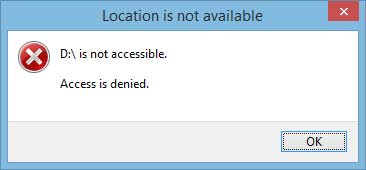
Dit kan erg frustrerend zijn.
Het ergste? Dit probleem kan zelfs leiden tot het verlies van belangrijke data.
Het goede nieuws is echter dat het probleem kan worden opgelost. Er zijn verschillende redenen waarom dit gebeurt, en afhankelijk van de oorzaak kan het probleem worden verholpen.
Oorzaken van het probleem "Interne harde schijf gedetecteerd maar niet toegankelijk"
Er zijn verschillende redenen waarom het probleem zich voordoet waarbij de interne harde schijf wordt gedetecteerd maar niet toegankelijk is.
Enkele daarvan worden hieronder toegelicht:
| Oorzaak | Uitleg |
| Schade aan het bestandssysteem | Door beschadigde of defecte bestandssystemen kunnen bestandsstructuren niet correct worden gelezen. |
| Defecten of schade aan de harde schijf | Fysieke schade of slechte sectoren maken delen van de harde schijf onleesbaar. |
| Fouten op de harde schijf of een volle harde schijf | Fouten of een volle harde schijf kunnen de toegang tot data belemmeren. Dit komt doordat het besturingssysteem mogelijk moeite heeft met het schrijven of ophalen van data. |
| Beschadigde data of kabelverbindingen | Slechte verbindingen tussen de harde schijf en het moederbord kunnen de overdracht van data verstoren. |
| Virus- of malware-infecties | Malware kan bestanden versleutelen of vergrendelen, waardoor deze om veiligheidsredenen ontoegankelijk worden en data-diefstal of -manipulatie wordt voorkomen. |
| Wachtwoord of versleuteling van de harde schijf | Voor versleutelde schijven of wachtwoordbeveiliging zijn de juiste inloggegevens vereist om toegang te krijgen. |
| Problemen met het besturingssysteem | Problemen met het besturingssysteem kunnen de toegang tot de harde schijf bemoeilijken, bijvoorbeeld door niet-herkende bestandssystemen of stuurprogramma-problemen. |
| Toegangsrechten of eigendomsrechten | Onjuiste machtigingen kunnen de toegang beperken en de toegang tot data verhinderen als gevolg van onvoldoende machtigingen of onjuiste eigendomsrechten. |
| Storing van de interne harde schijf | Hardwareproblemen, zoals een defecte lees-/schrijfkop of een defecte controllerkaart, kunnen leiden tot storingen in de harde schijf. |
| Gegevensbeschadiging | Beschadiging van data in bestanden of in het bestandssysteem kan bestanden onleesbaar maken of leiden tot gegevensverlies, waardoor de data ontoegankelijk wordt. |
Afhankelijk van het probleem waardoor de interne harde schijf wel wordt herkend maar niet toegankelijk is, kunt u kiezen uit de onderstaande oplossingen.
Hoe lost u het probleem ‘Interne harde schijf wordt herkend maar is niet toegankelijk’ op?
Methode 1: Wijzig de eigendom van de schijf
Soms kan een foutmelding waarin staat dat een schijf niet toegankelijk is, erop wijzen dat de eigendomsstatus in het Windows-besturingssysteem moet worden aangepast.
Dit gaat u als volgt te werk:
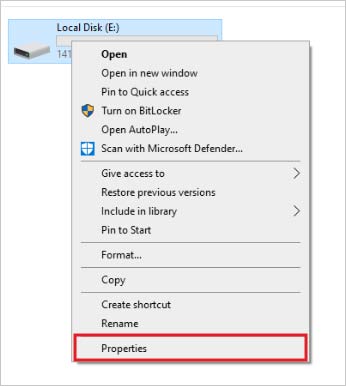
- Klik eerst met de rechtermuisknop op de schijf waartoe u geen toegang hebt en selecteer vervolgens de optie 'Eigenschappen'.
- Ga naar 'Beveiliging' > 'Geavanceerd'.
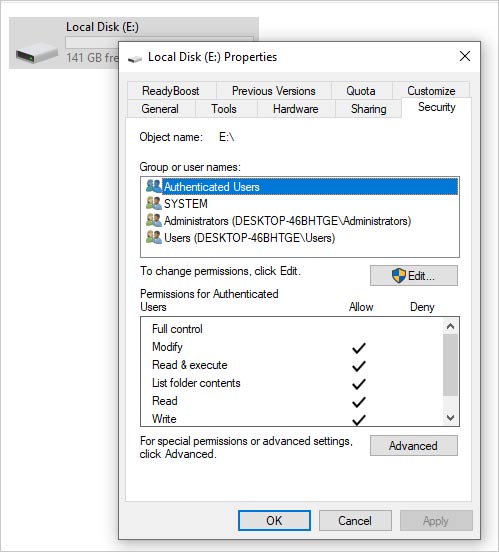
- Wijzig de eigendomsrechten voor het betreffende account op het tabblad 'Eigenaar'.
Methode 2: Controleer en herstel het bestandssysteem
Als problemen met het bestandssysteem de toegang tot de harde schijf verhinderen, dient u deze te controleren en te herstellen aan de hand van de volgende stappen.
- Druk op de 'Windows-toets + X' en selecteer 'Windows PowerShell (Beheerder)'.
- Typ in het venster Windows PowerShell 'chkdsk /f [stationletter]:' (bijv. 'chkdsk /f E:') en druk op Enter.
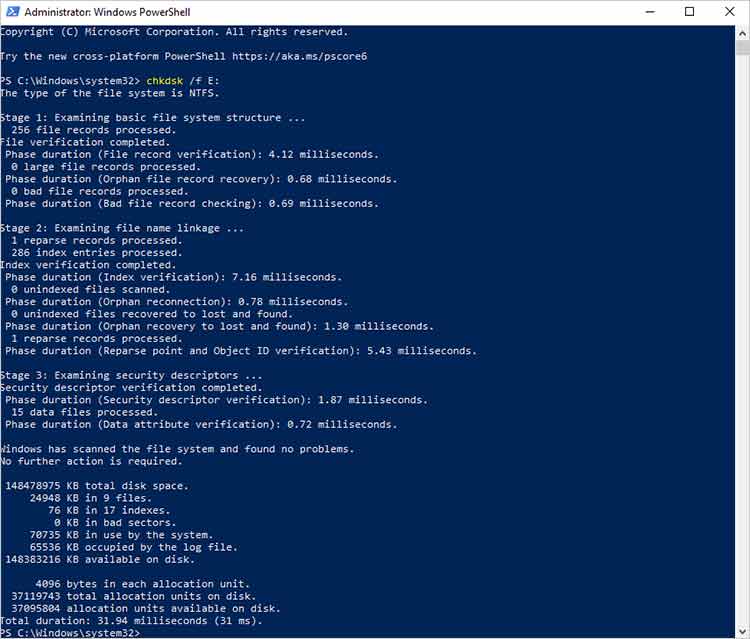
- Als er problemen worden gevonden, verschijnt er een bericht met de vraag of u de schijfcontrole wilt plannen voor de volgende herstart. Typ 'Y' en druk op Enter.
- Start uw computer opnieuw op en Windows zal het bestandssysteem tijdens het opstartproces controleren en herstellen.
Methode 3. Controleer op fouten op de harde schijf
- Open ‘Deze pc’ (of ‘Deze computer’) en klik met de rechtermuisknop op de problematische harde schijf.
- Selecteer “Eigenschappen”, ga naar het tabblad “Extra” en klik op “Controleren” in het gedeelte “Foutcontrole”.
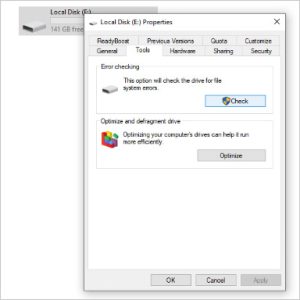
- Als er problemen worden gevonden, verschijnt er een dialoogvenster; selecteer 'Schijf scannen en herstellen'.
- Volg de instructies op het scherm om eventuele fouten die tijdens de scan zijn gedetecteerd te verhelpen
Methode 4: Sluit de kabels opnieuw aan en vervang ze
Soms kan het probleem dat de interne harde schijf wel wordt gedetecteerd maar niet toegankelijk is, eenvoudig worden opgelost door de kabels opnieuw aan te sluiten of te vervangen. Als u beschadigde kabels aantreft, vervang deze dan door nieuwe, werkende exemplaren.
Maar let op: schakel uw computer uit en trek de stekker uit het stopcontact voordat u kabels loskoppelt.
Methode 5. Verwijder malware of virussen
Malware of virussen kunnen bestanden versleutelen of vergrendelen, waardoor ze ontoegankelijk worden. Voer een volledige systeemscan uit met behulp van betrouwbare antivirussoftware.
Volg vervolgens de instructies van de software om gedetecteerde malware of virussen in quarantaine te plaatsen of te verwijderen.
Methode 6: Wijzig de stationsletter van een interne harde schijf die wel wordt gedetecteerd, maar niet toegankelijk is
Het wijzigen van de stationsletter kan toegangsproblemen oplossen die worden veroorzaakt door conflicterende toewijzingen van stationsletters.
- Druk op de "Windows-toets + X" en selecteer "Schijfbeheer" in het menu.
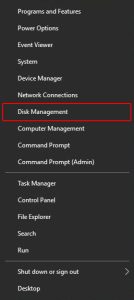
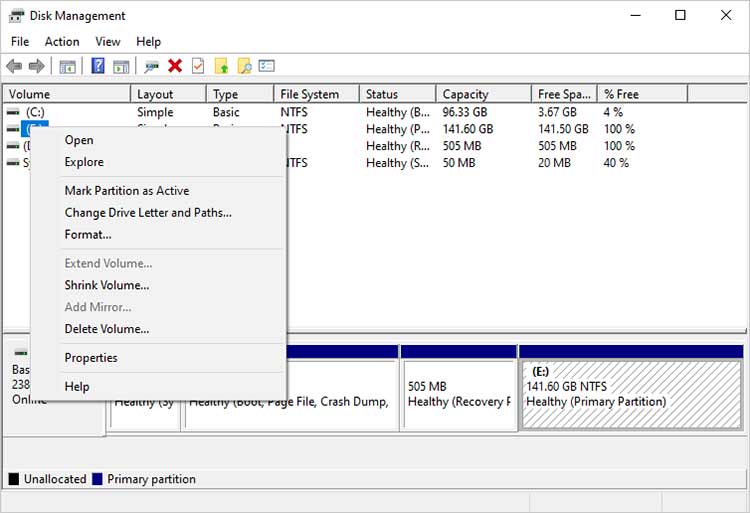
- Zoek het schijfstation dat niet toegankelijk is. Dit is te herkennen aan de huidige stationsletter (bijv. "D:" of "E:").
- Klik met de rechtermuisknop op het station waarvan u de letter wilt wijzigen en selecteer "Stationletter en paden wijzigen".
- Klik in het venster "Stationletters en paden wijzigen" op "Wijzigen".
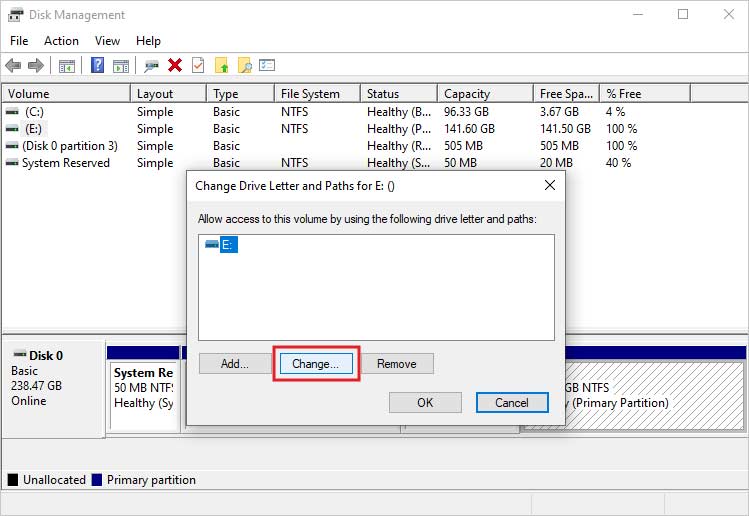
- Selecteer een beschikbare stationsletter in het vervolgkeuzemenu of klik op "Toevoegen" om een nieuwe, ongebruikte stationsletter toe te wijzen. Zorg ervoor dat deze geen conflict veroorzaakt met bestaande stationsletters.
- Klik op 'OK' om de wijziging te bevestigen. Mogelijk krijgt u een waarschuwing dat programma's of snelkoppelingen die afhankelijk zijn van de stationsletter mogelijk niet correct werken; ga door als u zeker bent van de wijziging.
Wat te doen als niets uw probleem 'Interne harde schijf wordt gedetecteerd maar is niet toegankelijk' kan oplossen?
Als geen van de bovenstaande oplossingen het probleem 'Interne harde schijf wordt gedetecteerd maar is niet toegankelijk' kan verhelpen, maakt u zich wellicht zorgen over het verlies van uw data.
Nog is niet alles verloren.
Zelfs als de schijf niet toegankelijk is, is de recovery van data mogelijk.
De beste manier om data te herstellen wanneer een interne harde schijf wordt gedetecteerd maar niet toegankelijk is, is...
1. Gebruik software voor recovery (in het geval van een logische harde-schijfstoring)
Betrouwbare software, zoals Stellar Data Recovery Software, is effectief bij de recovery van data. Zelfs van een harde schijf die niet toegankelijk is vanwege beschadiging of fouten in het bestandssysteem.
In veel opdrachten is de oorzaak van het probleem echter van fysieke aard.
2. Maak gebruik van een datarecovery service (in het geval van een fysieke harde-schijfstoring)
Als een interne harde schijf wordt gedetecteerd maar niet toegankelijk is, kunnen fysieke problemen de oorzaak zijn.
In tegenstelling tot softwaregerelateerde problemen kan deze fysieke schade meestal niet met softwaretools worden hersteld.
Dit zijn de belangrijkste fysieke oorzaken:
- Mechanische schade: vallen of stoten kunnen de interne onderdelen van de harde schijf beschadigen.
- Slijtage: Door continu gebruik kunnen de mechanische onderdelen na verloop van tijd verslijten.
- Defecte lees-/schrijfkoppen: Beschadigde of verkeerd uitgelijnde koppen verhinderen de toegang tot data.
- Schade aan de platen: Zelfs kleine krasjes kunnen data onleesbaar maken.
- Motorstoring: Als de motor de platen niet meer kan laten draaien, wordt de toegang tot de data geblokkeerd.
- Firmwareproblemen: Schade aan de firmware van de schijf kan de recovery van data verhinderen.
- Oververhitting: Overmatige hitte kan de onderdelen van de harde schijf beschadigen.
- Verontreiniging: Zelfs minuscule deeltjes die in een harde schijf terechtkomen, kunnen storingen veroorzaken.
- Stroomstoten: Plotselinge stroomstoten kunnen de elektronica van de schijf beschadigen.
Mocht u met deze problemen te maken krijgen, dan volstaat de standaard recovery niet.
In plaats daarvan zijn professionele datarecovery services met gespecialiseerde omgevingen, zoals Class 100-cleanrooms, vereist.
Probeer bij fysieke schade niet zelf te herstellen om verder dataverlies te voorkomen. Neem altijd contact op met professionals om uw kansen op de recovery van data te maximaliseren.
Neem contact op met onze experts op het gebied van de recovery om de kansen op het herstellen van data van uw harde schijf te beoordelen en meer te weten te komen over de kosten.
Onze datarecovery services voor harde schijven zijn toonaangevend in de sector omdat wij:
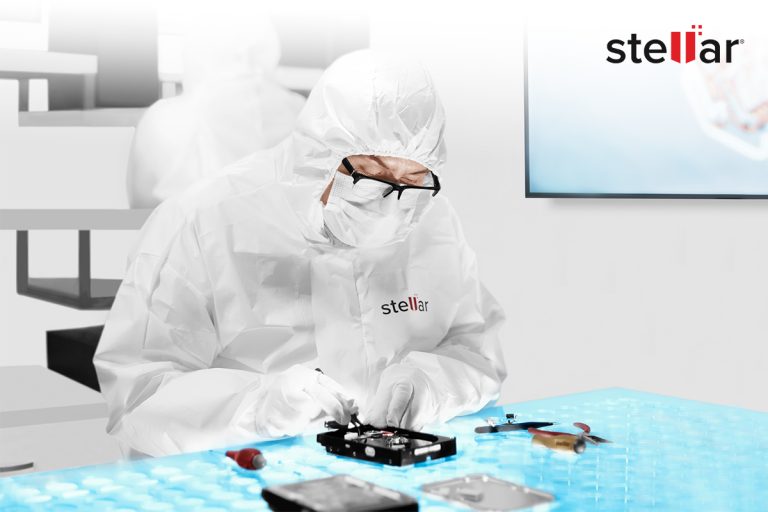
- Het hoogste succespercentage in de branche hebben voor de recovery van harde schijven.
- Wij garanderen 100% data privacy
- Beschikken over cleanrooms van klasse 100
- Wij hanteren het principe ‘geen recovery van data, geen kosten’.
Als het probleem met uw harde schijf verder gaat dan alleen toegankelijkheidsproblemen, vindt u in de volgende artikelen uitgebreide informatie over andere veelvoorkomende storingen aan harde schijven en manieren om deze op te lossen.
Veelgestelde vragen
Kan het formatteren van de ontoegankelijke schijf helpen om het probleem op te lossen?
Formatteren moet een laatste redmiddel zijn, aangezien hierdoor alle data op de schijf wordt gewist.
Probeer eerst andere methoden, aangezien formatteren de recovery van data bemoeilijkt als een interne harde schijf wordt herkend maar niet toegankelijk is.
Als de data niet absoluut essentieel is en u zeker weet dat het bestandssysteem van de schijf de reden is waarom de interne harde schijf wel wordt herkend maar niet toegankelijk is, kunt u formatteren overwegen.
Kan ik een andere computer gebruiken om toegang te krijgen tot mijn ontoegankelijke harde schijf?
Ja, u kunt de problematische harde schijf als secundaire schijf op een andere computer aansluiten. Als het probleem te wijten is aan de configuratie of software van de computer, kan dit u helpen toegang te krijgen tot de data en deze te herstellen.
Hoe kan ik dataverlies als gevolg van ontoegankelijke harde schijven in de toekomst voorkomen?
Als u zich geen zorgen wilt maken over de recovery van data wanneer een interne harde schijf wordt gedetecteerd maar niet toegankelijk is, dient u het volgende te doen:
- Regelmatig een back-up van uw data maken op een extern opslagapparaat of in de cloud.
- Houd ook de toestand van uw schijf in de gaten. U kunt hiervoor tools zoals SMART-diagnostiek gebruiken.
- En vervang defecte schijven onmiddellijk.
Deze voorzorgsmaatregelen voorkomen problemen waarbij de interne harde schijf wel wordt gedetecteerd, maar niet toegankelijk is.
Veelgestelde vragen
Formatteren moet een laatste redmiddel zijn, aangezien hierdoor alle data op de schijf wordt gewist.
Probeer eerst andere methoden, aangezien formatteren de recovery van data bemoeilijkt als een interne harde schijf wordt herkend maar niet toegankelijk is.
Als de data niet absoluut essentieel is en u zeker weet dat het bestandssysteem van de schijf de reden is waarom de interne harde schijf wel wordt herkend maar niet toegankelijk is, kunt u formatteren overwegen.
Ja, u kunt de problematische harde schijf als secundaire schijf op een andere computer aansluiten. Als het probleem te wijten is aan de configuratie of software van de computer, kan dit u helpen toegang te krijgen tot de data en deze te herstellen.
Als u zich geen zorgen wilt maken over de recovery van data wanneer een interne harde schijf wordt gedetecteerd maar niet toegankelijk is, dient u het volgende te doen:
- Regelmatig een back-up van uw data maken op een extern opslagapparaat of in de cloud.
- Houd ook de toestand van uw schijf in de gaten. U kunt hiervoor tools zoals SMART-diagnostiek gebruiken.
- En vervang defecte schijven onmiddellijk.
Deze voorzorgsmaatregelen voorkomen problemen waarbij de interne harde schijf wel wordt gedetecteerd, maar niet toegankelijk is.


Over de auteur
Managing Director, Stellar Data Recovery Europe