La Mise à Jour de Mars de Windows 11 Provoque des Plantages et des Blocages : Comment Récupérer des Fichiers (KB5079473)
-
 Écrit par Kees Jan Meerman
 -
 Mis à jour le Jun 25, 2026
 -
 Min. En lisant 4 Min
 - Partagez ceci

Les disques durs à état solide (SSD) ont révolutionné le stockage des données à bien des égards. Nous disposons désormais de téraoctets d'espace de stockage et de vitesses de transfert de plusieurs gigaoctets par seconde, ce qui était inimaginable au début du siècle. Grâce à leurs composants immobiles, ils sont également plus robustes que les disques durs. Néanmoins, vos SSD ne sont pas à l'abri de problèmes. Alors, pourquoi des erreurs se produisent-elles ?
Résumé : Problèmes avec Windows 11 KB5079473
Le problème : la mise à jour de sécurité Windows de mars 2026 (KB5079473) provoque des plantages, des blocages du système et des boucles de redémarrage chez certains utilisateurs de Windows 11 24H2 et 25H2.
Les erreurs : les utilisateurs signalent fréquemment le code d'erreur 0x800704b3 et le code d'arrêt BSOD ATTEMPTED_WRITE_TO_READONLY_MEMORY (0xBE).
La solution :Ne réinitialisez pas et ne réinstallez pas Windows pour le moment. Si votre disque est toujours détecté, utilisez Stellar Récupération de Données Professional pour sécuriser vos fichiers avant de tenter des réparations du système ou des restaurations..
Si votre PC Windows 11 se bloque, redémarre et affiche une erreur BSOD après la mise à jour de mars 2026, vous devez d'abord sauvegarder vos données. KB5079473 est la mise à jour cumulative de Microsoft pour Windows 11 24H2 et 25H2, et de nombreux utilisateurs ont signalé des blocages, des échecs d'installation et des boucles de redémarrage, comme en témoignent les rapports d'erreur KB5079473 pour Windows 11 sur les forums Microsoft.
Certains utilisateurs reçoivent également l'erreur « 0x800704b3 » et le message « ATTEMPTED_WRITE_TO_READONLY_MEMORY 0xBE » après l'installation de cette mise à jour.
Remarque : cela ne signifie pas que tous les PC sont concernés. Microsoft classe le KB5079473 comme une mise à jour de sécurité et de qualité, mais certains rapports sur les forums indiquent que cette instabilité ne se produit que sur quelques systèmes et non sur tous les appareils fonctionnant sous Windows 11. Vous devriez donc d'abord vérifier la version de votre Windows Update.
Pourquoi mon système plante-t-il après la mise à jour KB5079473 ?
KB5079473 serait une mise à jour cumulative pour les versions 24H2 et 25H2 de Windows 11, mettant à jour ces branches vers les versions 26100.8037 et 26200.8037 du système d'exploitation. Des problèmes surviennent sur certains ordinateurs après l'installation. Les pages de soutien hébergées par Microsoft et les rapports datant du mois de mars font état de plantages complets du système, de redémarrages complets, d'erreurs lors du lancement d'applications, d'échecs d'installation, de la perte de travaux non enregistrés et d'instabilité lorsque les utilisateurs effectuent des tâches telles que le partage d'écran après la mise à jour.
Parfois, le système parvient encore à afficher le bureau, mais seulement brièvement. Dans d'autres cas, Windows ne se charge qu'à moitié, puis se bloque et redémarre. Cela signifie généralement que le système d'exploitation est tellement endommagé qu'il n'est plus fiable, mais pas nécessairement au point que vos fichiers soient totalement irrécupérables.
Pourquoi cela se produit-il ?
L'indice le plus utile dont nous disposons est le code d'arrêt ATTEMPTED_WRITE_TO_READONLY_MEMORY 0x000000BE. Selon la documentation du débogueur de Microsoft, ce bug check se produit lorsqu'un pilote tente d'écrire dans un segment de mémoire en lecture seule. Il s'agit là d'une indication claire d'un problème au niveau des pilotes de bas niveau, plutôt que d'un simple plantage d'application. Cela correspond également au schéma observé dans les rapports récents. Un utilisateur a signalé des redémarrages répétés et une perte de données. Un autre a décrit devoir redémarrer toutes les 10 à 20 minutes après la mise à jour, un écran bleu 0xBE et l'erreur 0x800704b3, qui affectait Office, Outlook, l'invite de commande et l'impression.
Ce qui se passe souvent par la suite est tout aussi chaotique. Une mise à jour cumulative modifie simultanément vos fichiers du noyau, l'état de maintenance, les entrées de registre, le comportement des pilotes et les composants de démarrage. Ainsi, si un pilote graphique, un filtre de mémoire, un pilote de sécurité des terminaux ou une couche de micrologiciel réagit de manière incorrecte, Windows peut planter, même si votre volume NTFS contient toujours tous vos documents, photos, fichiers de projet et courriels intacts.
Conseil : pour cette raison, les erreurs liées aux mises à jour peuvent parfois sembler plus graves qu’elles ne le sont en réalité ; votre ordinateur peut sembler défectueux, mais vos données le sont souvent pas ! Poursuivez votre lecture pour découvrir comment Stellar® Récupération de Données peut vous aider à récupérer vos fichiers.
Quels sont les signes qui indiquent que vos données sont en danger ?
Certains symptômes indiquent un problème Windows que vous pouvez contourner, tandis que d'autres constituent une attention : arrêtez immédiatement et sauvegardez votre disque.
| Symptôme | Ce que cela signifie | Cause possible |
| Blocage après la connexion | Windows démarre, mais se bloque ensuite en cours de fonctionnement | Conflit de pilotes, instabilité de la carte graphique ou erreur lors de l'initialisation du service |
| Boucle de redémarrage après l'installation du correctif KB5079473 | Échec des composants de démarrage avant le démarrage de Windows | Problème de restauration des opérations de maintenance, problème avec la chaîne de démarrage ou plantage d'un pilote de bas niveau |
| Erreur 0x800704b3 | Les applications principales ou les fonctions système ne peuvent pas s'ouvrir correctement | Problème lié au chemin d'accès, aux autorisations ou aux dépendances après la mise à jour |
| BSOD : ATTEMPTED_WRITE_TO_READONLY_MEMORY (0xBE) | Un pilote a écrit dans la mémoire protégée | Problème avec un pilote en mode noyau défectueux ou récemment publié |
| L'installation de la mise à jour échoue ou est répétée | Windows Update ne parvient pas à terminer la séquence de paquets | État de maintenance corrompu ou incompatibilité spécifique au matériel |
Une prudence particulière est recommandée si deux de ces symptômes se manifestent. Si le disque disparaît dans le BIOS ou dans la Gestion des disques, ou si le disque dur commence à émettre un bruit de cliquetis, il ne s'agit plus seulement d'un problème lié à Windows Update. Dans ce cas, vous devez cesser toute tentative de réparation du système par vous-même et contacter immédiatement un service professionnel de récupération de données.
Comment récupérer vos données après la mise à jour Windows 11 KB5079473 ?
Vous devez commencer par la récupération, et non par la réparation. Chaque redémarrage supplémentaire, chaque tentative de restauration échouée, chaque installation de réparation ou chaque réinitialisation ne fait qu'écrire davantage de données sur le disque système. Avec le système de fichiers NTFS, cela peut écraser des registres de fichiers, des données de journalisation, des fichiers temporaires et des entrées supprimées que des logiciels de récupération tels que Stellar® auraient autrement pu reconstituer.
Si votre PC démarre encore, même si ce n'est que pour quelques minutes, utilisez le logiciel de récupération de données Stellar pour Windows afin de récupérer vos fichiers importants sur un autre disque. Il s'agit de l'approche pratique pour la récupération après un plantage de Windows 11, la récupération après un écran bleu (BSOD), la récupération après une mise à jour cumulative ayant échoué, et la récupération à partir d'un PC Windows qui ne démarre pas ou qui est instable.
Si votre PC ne démarre plus correctement, retirez le SSD ou le disque dur et connectez-le à un ordinateur Windows en état de marche via un boîtier SATA ou USB. Cela empêche toute nouvelle opération d'écriture par l'installation instable et vous offre de meilleures chances de scanner le volume, de lire le système de fichiers et de récupérer vos données avant de tenter de réparer le système d'exploitation. Voici les étapes à suivre :
- Éteignez complètement votre PC. (N'effectuez pas de redémarrages forcés répétés.)
- Si Windows est instable, connectez le disque à un autre PC en état de marche.
- Analysez le volume affecté à l'aide de Free Stellar® Récupération de Données pour Windows.
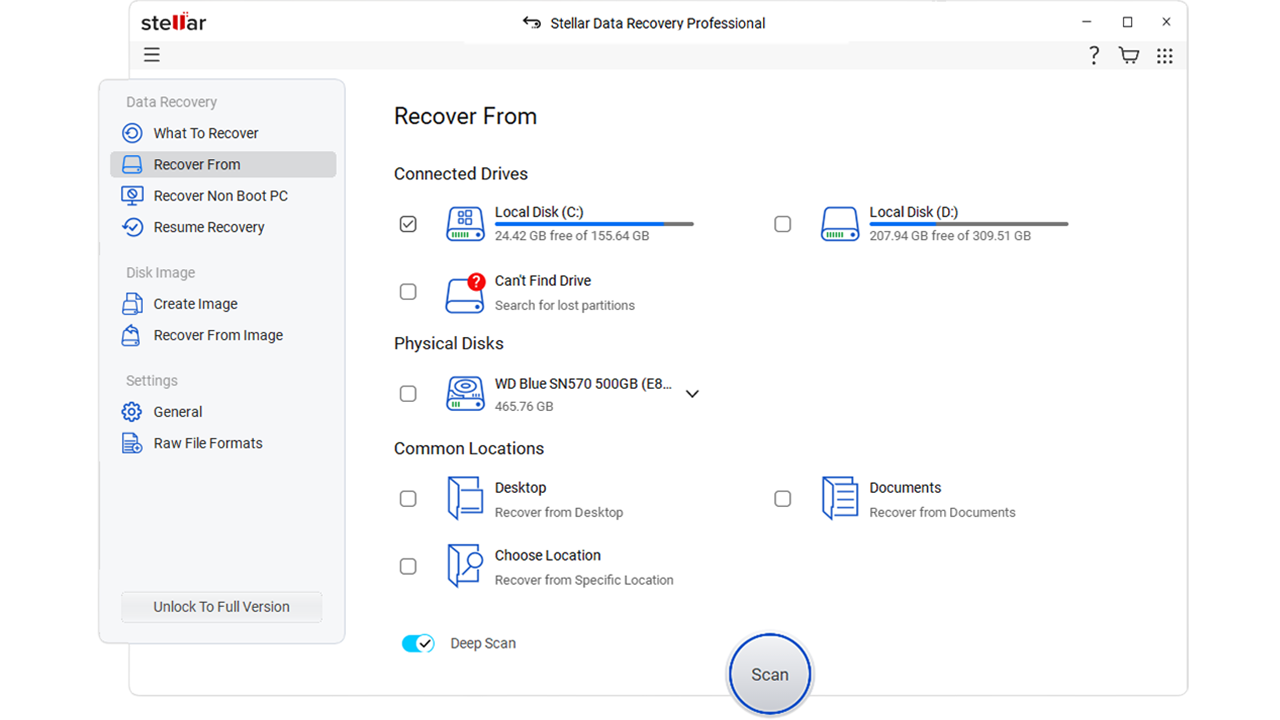
- Commencez par récupérer tous les fichiers importants sur un autre disque dur.
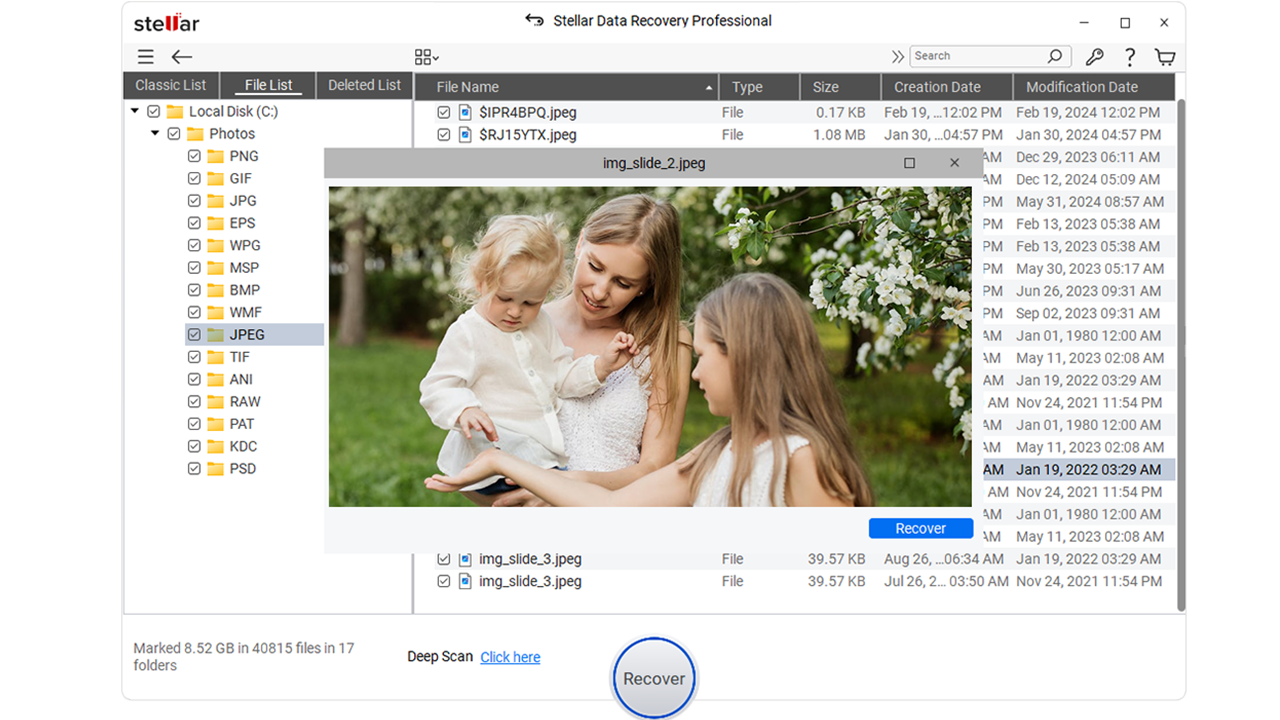
- Ce n'est qu'après vous être assuré que les données sont en sécurité que vous devriez tenter de désinstaller KB5079473 à l'aide de la Restauration du système ou de la Réparation au démarrage, ou de réinstaller Windows.
Attention : ne sauvegardez jamais les fichiers récupérés sur le même disque affecté. Cela pourrait écraser des secteurs dont vous avez encore besoin.
Alors n'oubliez pas : ne paniquez pas et ne vous précipitez pas pour « réinitialiser le PC » ou le réinstaller simplement parce que Windows vous le propose. Bien que ces étapes puissent résoudre le problème du système d'exploitation, d'après notre expérience, elles réduisent également vos chances de réaliser la récupération de vos données.
L'avis des experts de Stellar®
Dans le cadre de nos travaux en laboratoire, nous classons généralement les pannes provoquées par des mises à jour en deux niveaux. Le niveau supérieur concerne Windows lui-même : nous examinons les fichiers de démarrage instables, les services défectueux, les entrées de registre corrompues ou une chaîne de pilotes défectueuse. Le niveau inférieur concerne votre périphérique de stockage, qui contient souvent encore des données utilisateur récupérables (tant que le disque reste lisible).
C'est pourquoi même certains systèmes « morts » ne le sont pas réellement. Si votre SSD ou votre disque dur répond encore au niveau des blocs, la récupération de fichiers a souvent plus de chances de réussir avant que vous ne tentiez de réinstaller le système, de réécrire des partitions ou d'exécuter un programme de réparation qui modifierait à nouveau votre disque dur.
Pourquoi choisir Stellar® pour récupérer des fichiers après une mise à jour ayant échoué ?
Le logiciel de récupération de données Stellar pour Windows est adapté aux cas où votre disque est encore reconnu et où vous êtes certain que le problème est une erreur logique (par opposition à un dommage physique). Cela y compris les plantages lors des mises à jour Windows, les partitions inaccessibles, les fichiers supprimés à la suite d’une tentative de réparation ratée, et les systèmes qui ne démarrent plus, même si le support de stockage est encore lisible.
Si votre appareil tombe en panne, un logiciel n'est pas la solution. C'est pourquoi les experts des laboratoires Stellar® en Europe travaillent dans des installations certifiées ISO 9001 et ISO 27001 : il s'agit de l'option la plus sûre pour les disques durs qui ne sont plus reconnus, émettent des bruits ou présentent des défauts physiques qui vont au-delà d'un simple problème de maintenance Windows.
✅ Contacter le service de récupération de données de Stellar dès aujourd’hui et commencez à récupérer vos fichiers perdus!
Si vous rencontrez d'autres erreurs, consultez ces guides détaillés pour diagnostiquer, résoudre et récupérer efficacement vos données.
- Comment réparer un disque dur externe qui n'est pas reconnu par Windows
- Comment réparer le périphérique NAS non visible sur Windows 10
- [Résolu] : Comment corriger l'erreur "A non-existent device was specified"
- Défaillance SMART Prévue sur le Disque Dur : Ce que Cela Signifie et Comment Récupérer vos Données
Foire aux questions
Oui. Une mise à jour qui a échoué peut affecter le processus de démarrage, les autorisations, le lancement des services ou les liens du registre, même si vos fichiers sont toujours présents sur le disque dur. C'est pourquoi les données peuvent sembler perdues, alors qu'elles sont encore récupérables.
Microsoft décrit le code 0x000000BE comme un contrôle de bogue déclenché lorsqu’un pilote tente d’écrire dans un segment de mémoire en lecture seule. En termes simples, cela signifie généralement qu’un conflit de pilotes de bas niveau s’est produit, plutôt qu’une erreur d’application courante. Des outils tels que Stellar® Récupération de Données peuvent vous aider à réaliser la récupération de vos données dans de tels cas.
Non, si votre ordinateur est instable et que vos données sont importantes. Récupérez d'abord les fichiers, car de nombreux utilisateurs ont déjà signalé des plantages répétés, des échecs d'installation et des boucles de redémarrage suite à l'installation de KB5079473, et de nouvelles tentatives de réparation pourraient compliquer le processus de récupération.
La récupération par logiciel peut commencer dès que le disque concerné est connecté à un PC Windows pleinement fonctionnel. En cas de dommages graves ou de problèmes matériels présumés, le laboratoire de récupération de données Stellar® Class 100 Clean Room offre une plus grande certitude pour la suite de la procédure.


À propos de l'auteur
Managing Director, Stellar Data Recovery Europe