Comment Corriger L’erreur « Carte SD Non Formatée » ? [2026]
-
 Écrit par Kees Jan Meerman
 -
 Mis à jour le Jul 15, 2026
 -
 Min. En lisant 4 Min
 - Partagez ceci

Résumé : Les cartes SD sont des supports de stockage fiables. Cependant, comme les autres supports de stockage numériques, elles sont sujettes à des erreurs, telles que le message d’erreur « Carte SD non formatée ». Dans cet article, nous avons expliqué les causes de l’erreur « Carte SD non formatée ». Nous avons également présenté quelques méthodes pour résoudre cette erreur. De plus, vous apprendrez comment récupérer des données à partir d’une carte SD formatée à l’aide d’un logiciel de récupération de données.
Si vous formatez la carte SD pour corriger des erreurs, vous risquez de perdre définitivement les photos qui y sont stockées. Il est donc conseillé d’utiliser un logiciel fiable tel que Stellar Photo Recovery pour réaliser la récupération des photos de ces cartes SD. Essayez la version de démonstration gratuite du logiciel pour prévisualiser les photos récupérées avant de les enregistrer.
Cas n° 1 : Je suis photographe et j’ai des images importantes stockées sur ma carte SD. J’utilise cette carte depuis un certain temps. Lorsque je l’ai connectée à mon PC aujourd’hui pour transférer des images, j’ai reçu le message d’erreur : « Carte SD non formatée ». Que dois-je faire ? Existe-t-il un moyen de corriger cette erreur ?
Cas n° 2 : Lorsque j'essaie d'accéder aux photos sur la carte SD connectée à mon téléphone, je reçois le message d'erreur suivant : « Le disque n'est pas formaté. Voulez-vous le formater maintenant ? » Je crains que si je formate la carte, je risque de perdre les données qui y sont stockées.
Si vous vous trouvez dans une situation similaire et que vous recevez le message d'erreur « Carte SD non formatée », cela signifie que votre carte SD est endommagée, que ce soit au niveau logique ou physique. Dans ce cas, vous pouvez formater la carte, comme le suggère le message d'erreur, afin de résoudre le problème et de rendre la carte SD à nouveau accessible.
Les cartes SD et autres supports de stockage constituent une alternative pratique pour stocker des données. Cependant, ces périphériques sont sujets aux pannes. Les attaques de virus, les surtensions et les fichiers corrompus peuvent tous entraîner une perte de données. Parfois, votre carte mémoire cesse tout simplement de fonctionner, car elle est susceptible de tomber en panne en raison de l'usure.
Voyons comment résoudre l'erreur « Carte SD non formatée ».
Quels sont les signes d'une carte SD endommagée ?
Plusieurs signes peuvent vous aider à déterminer si votre carte SD est endommagée. Y compris :
- L'erreur « Carte SD inaccessible » s'affiche sur un écran noir.
- Des données manquantes sur la carte.
- Des erreurs de lecture/écriture vous empêchant d'effectuer toute opération sur la carte SD.
- Une erreur « Fichier corrompu ».
- Les images sont visibles. Cependant, lorsque vous essayez de les ouvrir, un écran noir s'affiche.
- Erreur « Carte SD non formatée ». Le PC reconnaît la carte, mais l'accès est refusé
Qu'est-ce qui provoque l'erreur « Carte SD non formatée » ?
L'erreur « Carte SD non formatée » survient en raison d'un dommage physique ou logique sur la carte. Voici quelques causes courantes pouvant entraîner de telles erreurs avec les cartes SD :
- Un arrêt soudain de l'ordinateur alors que la carte SD est en cours d'utilisation.
- La carte SD cesse soudainement de fonctionner.
- Retrait incorrect de la carte du téléphone ou de l'appareil photo.
- Une interruption provoquée par une application tierce.
- Une carte protégée en écriture.
- Un formatage régulier de la carte.
- Utilisation de la carte sur plusieurs PC.
- La carte SD n'est pas compatible avec l'appareil.
- Carte endommagée physiquement
Comment récupérer des données à partir d'une carte SD formatée ?
Si votre carte SD n'est plus accessible, cessez de l'utiliser pour éviter toute perte définitive de données. Utilisez Stellar® Récupération de Données pour récupérer les données de la carte SD affichant l'erreur « Carte SD non formatée ».
Étapes à suivre pour la récupération de données à partir d'une carte SD à l'aide du logiciel Stellar Photo Recovery
- Téléchargez le logiciel de récupération d'images Stellar® et installez-le sur votre système Windows ou Mac.
- Connectez la carte SD à votre PC.
- Sur l'écran principal, sélectionnez ce que vous souhaitez récupérer, par exemple des photos, des fichiers audio et des vidéos.
- Dans la fenêtre suivante, sélectionnez le périphérique concerné (la carte SD formatée) et cliquez sur « Analyser ». Le logiciel commencera à analyser la carte SD afin de récupérer les fichiers supprimés.
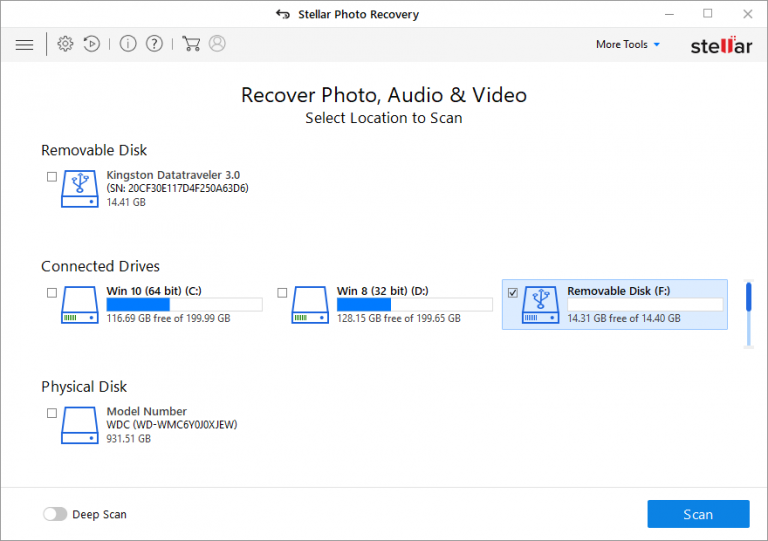
- Une fois l'analyse terminée, une liste de tous les fichiers récupérés s'affichera.
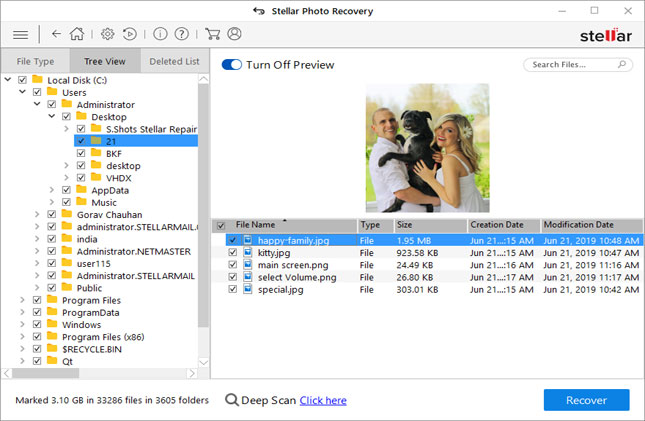
- Prévisualisez toutes les photos récupérées. Sélectionnez les images que vous souhaitez récupérer.
- Sélectionnez « Récupérer », puis indiquez un emplacement pour vos fichiers récupérés.
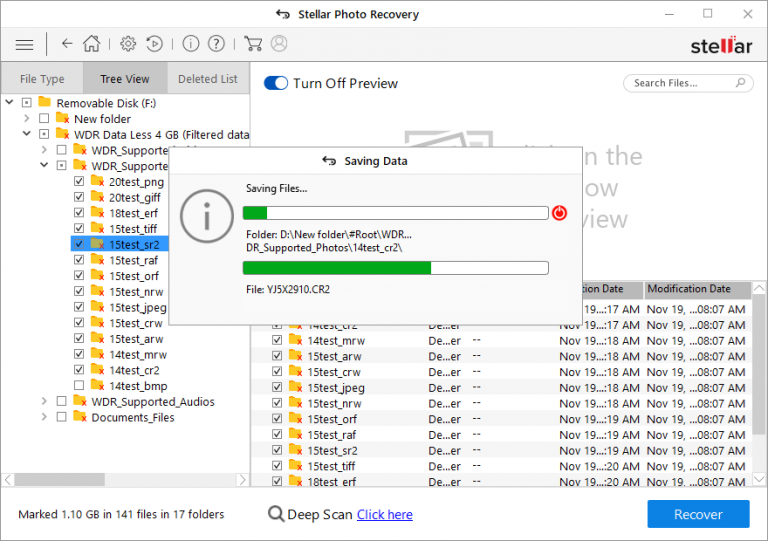
Le logiciel ne prend que quelques minutes pour enregistrer vos images récupérées.
Autres méthodes pour corriger l'erreur « Carte SD non formatée »
Vous pouvez essayer de corriger l'erreur « Carte SD non formatée » en suivant ces méthodes manuelles simples et efficaces :
1. Exécutez la commande CHKDSK
Suivez les étapes ci-dessous pour exécuter la commande CHKDSK :
- Connectez la carte SD à votre PC.
- Recherchez « cmd ». Cliquez dessus avec le bouton droit de la souris et sélectionnez « Exécuter en tant qu'administrateur ».
- Tapez ensuite « chkdsk D: /f ». Ici, « D » correspond à la lettre attribuée au disque SD.
- Appuyez sur la touche Entrée
Une fois la commande exécutée, vérifiez la carte SD pour voir l'état de la récupération des données.
2. Réinstallez les pilotes de la carte SD
L'erreur peut également être due à des pilotes obsolètes ou défectueux pour la carte SD. Vous pouvez réinstaller les pilotes pour résoudre le problème. Suivez ces étapes :
- Connectez la carte SD à l'ordinateur.
- Ouvrez le Gestionnaire de périphériques.
- Ouvrez « Disques ».
- Cliquez avec le bouton droit de la souris sur votre carte SD.
- Désinstallez les pilotes.
- Retirez la carte SD.
- Réinsérez-la
Votre PC installera automatiquement les nouveaux pilotes. Essayez à nouveau d'accéder aux fichiers.
3. Redémarrez l'appareil
Vous pouvez redémarrer l'appareil photo ou le smartphone dans lequel vous utilisez la carte SD. Vous pouvez également redémarrer le PC connecté à la carte. Cela peut également résoudre le problème.
4. Formatez la carte SD dans la Gestion des disques de Windows
La Gestion des disques de Windows est un utilitaire système Windows qui vous permet de visualiser et de gérer les disques installés sur votre PC ainsi que leurs partitions. Il vous permet d'effectuer diverses tâches avancées, telles que l'initialisation d'un nouveau disque, l'extension d'un volume de base, le formatage du disque, etc.
Suivez ces étapes pour formater la carte SD dans la Gestion des disques de Windows :
- Tapez « Gestion de l'ordinateur » dans la zone de recherche.
- Sélectionnez « Gestion de l'ordinateur » dans la liste.
- Cliquez sur « Gestion des disques » dans le volet de gauche.
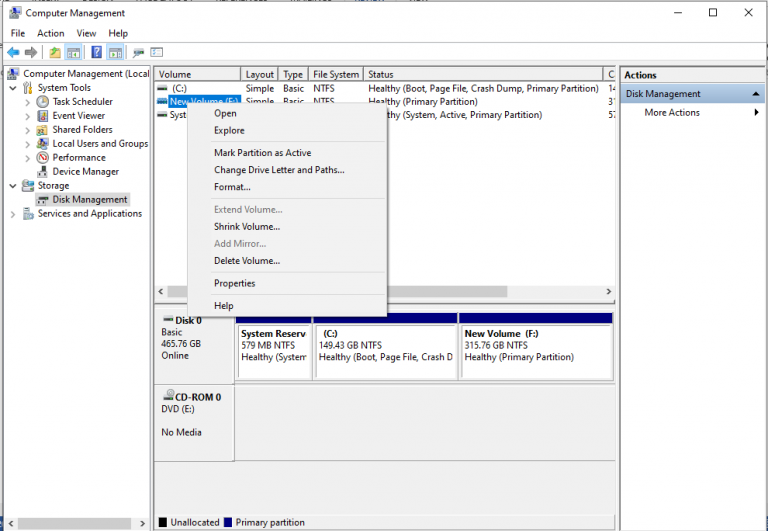
- Dans la fenêtre « Gestion des disques », localisez votre carte SD. Cliquez dessus avec le bouton droit de la souris et sélectionnez « Formater ».
- Sélectionnez un système de fichiers parmi FAT32, NTFS ou exFAT.
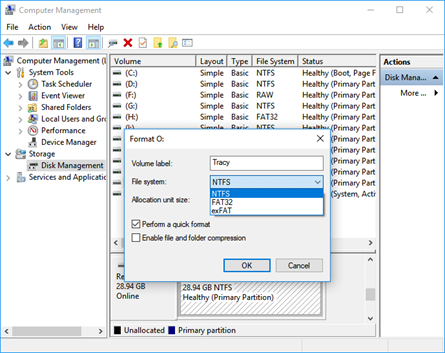
- Sélectionnez « Effectuer un formatage rapide ». Cliquez sur « OK ».
5. Utilisez un logiciel pour formater les cartes SD
Si vous ne parvenez pas à formater la carte SD, essayez de la formater à l'aide d'un logiciel de formatage de cartes SD. SD Card Formatter fonctionne avec tous les types de cartes mémoire utilisées dans les reflex numériques, les smartphones Android, les caméras de vidéosurveillance, etc. Il peut être utilisé pour réparer les cartes SD qui ne peuvent pas être formatées sur des ordinateurs Mac ou Windows.
Si rien ne fonctionne, faites appel à des services professionnels de récupération de données
Si vous ne parvenez pas à accéder à votre carte SD à l'aide des méthodes classiques, vous devriez faire appel à un prestataire professionnel spécialisé dans la récupération de données sur carte SD. Un prestataire professionnel tel que Stellar® Récupération de Données peut vous aider à récupérer en toute sécurité vos données et images perdues.
Avec une garantie de récupération des données pouvant atteindre 100 %, Stellar®; s'appuie sur une équipe de professionnels expérimentés possédant une expertise dans le domaine de la récupération de données. La récupération des données est effectuée dans un laboratoire en salle blanche de classe 100 afin de garantir la certitude et la fiabilité du processus.
Si, pour une raison quelconque, les données ne peuvent être récupérées, Stellar® applique une politique « Pas de récupération de données – pas de frais ».
Conseils pour éviter l'erreur « Carte SD non formatée »
Bien qu’il existe des moyens de corriger des erreurs telles que « Carte SD non formatée », il vaut mieux éviter une telle situation dès le départ. Voici comment :
- Ne retirez pas la carte SD pendant qu’elle est en cours de lecture ou d’écriture.
- Lors de la lecture ou de l'écriture de données, assurez-vous que la batterie est complètement chargée.
- Formatez la carte lorsqu'elle se trouve dans l'appareil photo.
- Ne retirez pas la carte pendant que l'appareil photo est en cours d'utilisation.
- N'utilisez que des cartes provenant de fabricants réputés. Les cartes bon marché ont une durée de vie limitée
Conclusion :
Si le message d'erreur « Carte SD non formatée » s'affiche, évitez si possible de manipuler la carte. Ne lisez ni n'écrivez de données, ne formatez pas la carte et ne la connectez pas à plusieurs ordinateurs après avoir constaté qu'elle ne fonctionne pas. Cela pourrait entraîner une perte définitive de données. Utilisez plutôt un logiciel fiable tel que Stellar® Récupération de Données pour récupérer les images de la carte SD. Si vous ne parvenez pas à récupérer les images/fichiers à l'aide du logiciel ou d'autres méthodes, faites appel aux services de Stellar® Récupération de Données.
Poursuivez la lecture de ces articles connexes pour découvrir d'autres solutions aux erreurs liées aux cartes SD et aux problèmes de stockage.


À propos de l'auteur
Managing Director, Stellar Data Recovery Europe